
- 当前位置:首页 > 知识 > VMware Workstation12
VMware Workstation12
发布时间:2026-04-02 13:13:35 来源:谷歌浏览器下载电脑版 作者:探索
- VMware Workstation怎么安装虚拟系统
- VMware Workstation如何删除系统?V
- VMware Workstation里操作创建Win
- vmware workstation连接上网的具体步
- VMware Workstation连不上U盘怎么办
- VMware Workstation网络连接断开怎么
- VMware Workstation添加不了虚拟机怎
- vmware workstation显示内部错误的操
- VMware Workstation无法连接到虚拟机
- vmware workstation打开vmdk后缀
 VMware Workstation12是一款功能强大的虚拟化软件,它允许用户在单一物理计算机上创建和运行多个虚拟机环境。该软件支持高配置的虚拟机,包括多达16个虚拟CPU、8TB虚拟磁盘以及64GB内存,适用于运行要求严苛的桌面和服务器应用。VMware Workstation 12还支持构建虚拟网络、USB3.0以及3D加速,提供了用户友好的界面和丰富的配置选项,便于创建和管理虚拟机。此外,它支持多种操作系统的虚拟机,包括Windows、Linux和Mac OS等,并提供了高级的网络配置功能,允许用户在虚拟机之间建立各种网络连接。

VMWare虚拟机软件来测试软件、测试安装操作系统(如linux)、测试病毒木马等的了。不过现在想测试软件或病毒的话还有影子系统可供选择。不过想测试或安装操作系统的话,还是必选VMware了。
软件功能
高级图形处理功能:支持DirectX 10和OpenGL 3.3.提升了图形渲染性能。
新增客户机操作系统支持:增加了对Ubuntu 15.04、Fedora 22、CentOS 7.1、RHEL 7.1、Oracle Linux 7.1和VMware Project Photon等操作系统的支持。
改进的vCloud Air集成:仅限于Windows上的Workstation Pro,方便用户访问和管理云服务。
远程虚拟机电源操作:允许用户远程控制虚拟机的电源状态。
增强的用户体验:支持IPv6 NAT网络,拖动选项卡功能,主机关闭时自动挂起虚拟机,以及对4K监视器和多个监视器的支持。
软件特色
强大的虚拟化功能:VMware Workstation 12 Pro可以在一部实体机器上模拟完整的网络环境,并创建便于携带的虚拟机器,为用户提供更高的灵活性和先进的技术,胜过了市面上其他的虚拟计算机软件。
深度优化:VMware Workstation 12 Pro对各项功能和操作系统都进行了深层次的优化,为用户提供了一个更为便捷和功能全面的虚拟机体验。例如,它专门为Win10的安装和使用做了优化,支持DX10、OpenGL 3.3、4K分辨率、7.1声道等超过39项新功能特性。
构建虚拟网络:借助更强大的IPv6支持(包括IPv6到IPv4网络地址转换),用户可以创建比以往任何时候都更加复杂的网络拓扑。此外,它还提供了快照功能,可以保留虚拟机的某个状态,让用户随时返回此状态。
性能卓越:VMware Workstation 12 Pro支持16核CPU、8TB SATA硬盘、64GB内存,以及USB3.0和3D加速,从而为用户提供了出色的性能。
实时快照功能:允许用户在特定时间点上创建虚拟机的快照,以便在需要时快速返回到该状态,这对于测试、演示或部署新软件非常有用。
拖曳共享文件夹:用户可以在主机和虚拟机之间轻松拖曳共享文件夹,实现文件的快速传输和共享。
支持PXE:对于需要通过网络进行无盘启动或自动部署的系统管理员来说,PXE支持是一个重要的DeepL翻译器下载功能。
软件教程
VMware Workstation怎么克隆虚拟机?
打开VMware Workstation主面板;
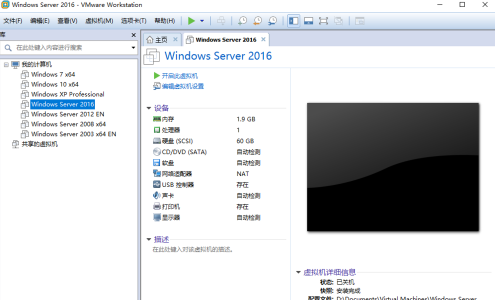
虚拟机卡片右击,将鼠标滑动到右击菜单中的“管理”;并在下一级菜单中,点击克隆;
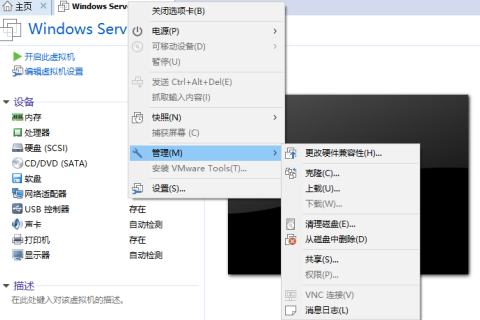
克隆虚拟机想到自动打开;
根据虚拟机的现有状态克隆,点击“下一步”;
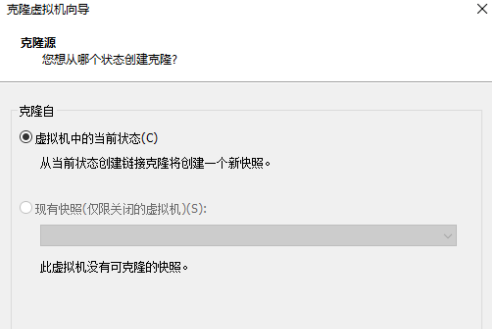
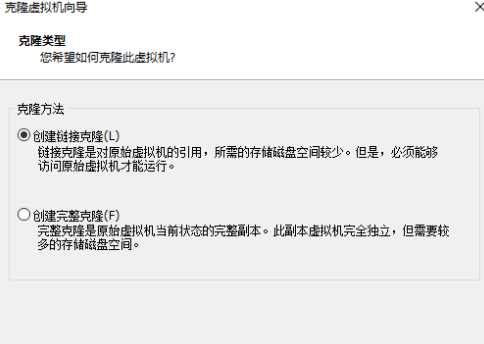
选择克隆类型,建议使用链接克隆,占用的空间比较小;如果有需要,也可以选择完全克隆;点击“下一步”;
设置虚拟机名称和存储路径;
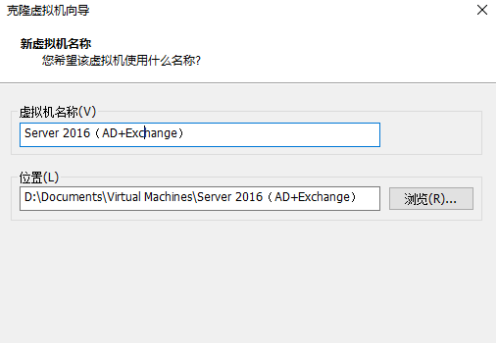
克隆虚拟机向导,自动完成虚拟机克隆;
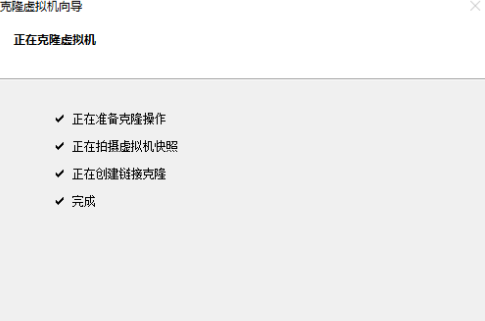
点击关闭,关闭克隆虚拟机向导,虚拟机克隆完成。
VMware Workstation怎么加密虚拟机?
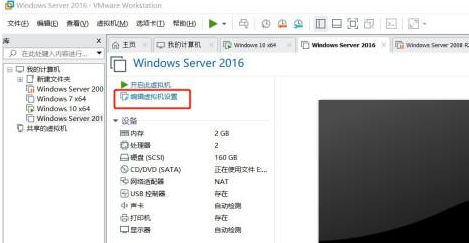
打开VMware Workstation,选中你要加密的虚拟机,在右侧虚拟机信息中,点击“编辑虚拟机设置”
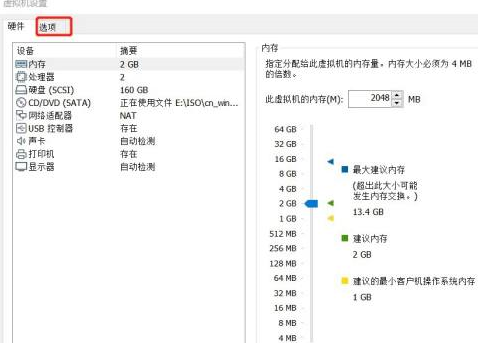
在“虚拟机设置”窗口中,点击“选项”选项卡
在“选项”选项卡中,点击“访问控制”
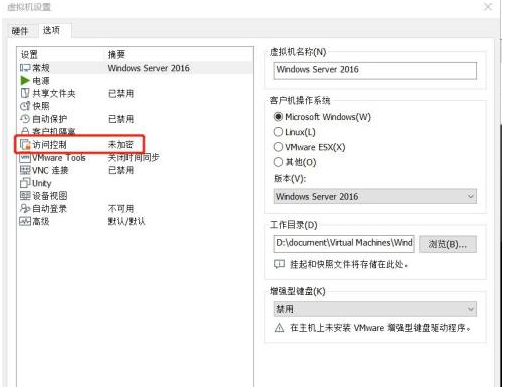
在“访问控制”右侧界面中,点击“加密”按钮
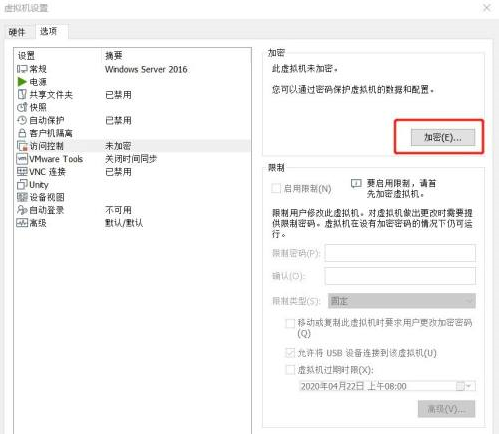
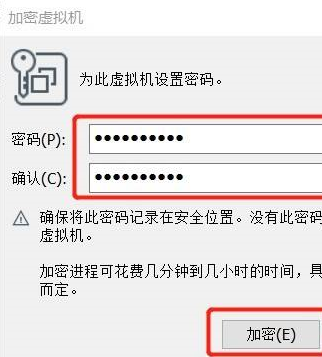
在“加密虚拟机”窗口中,输入你要使用的密码后,点击“加密”。进入加密进程后,需要等待一段较长时间
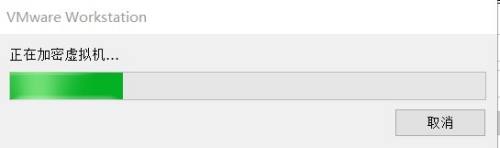
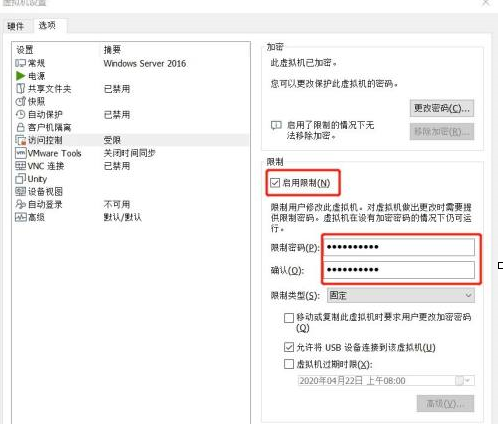
加密完成后,在“限制”选项框中,可以勾选“启用限制”复选框,输入“限制密码”后,点击“确定”按钮。这样,以后打开和修改虚拟机都要输入相应的密码才能操作。
同类软件推荐
VirtualBox:VirtualBox是款简单免费的开源虚拟机,VirtualBox不占用太多内存,用户可以轻松创建虚拟机,VirtualBox支持虚拟机克隆,Direct3D等。
下载地址:https://www.downza.cn/soft/171718.html
VMware Fusion:VMware Fusion是一款功能强大的虚拟机软件,VMware Fusion MAC最新版能够提供完善的mac虚拟化服务以及桌面级的软件应用,VMware Fusion MAC版用户可以自定义虚拟网络的使用以及虚拟网络的模拟,并能实时进行系统间的随时切换。
下载地址:https://www.downza.cn/mac/10406488.html
软件特别说明
提取码:kzek
相关文章
- 上一篇:开放空间游戏玩法介绍攻略
- 下一篇:厦门将建成世界单体规模最大飞机维修机库
相关文章
- Copyright © 2026 Powered by VMware Workstation12,谷歌浏览器下载电脑版 sitemap